

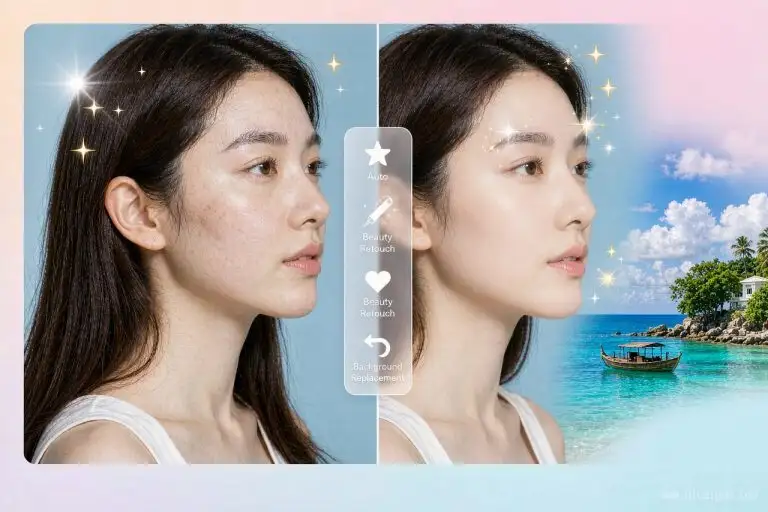
一张产品图背景杂乱、一张老照片褪色、一段视频要抠出人物——这些活过去要开 Photoshop 拉半天,现在交给 AI 修图工具,几十秒就能出结果。但「 AI 修图」是个筐:一键美颜、智能抠图、老照片修复、画质放大、风格迁移,背后是不同的模型和适用边界。盲目用同一个工具处理所有需求,往往要么效果假、要么细节崩。本文把主流 AI 修图能力拆开讲,告诉你什么场景用什么工具、坑在哪。
一键美颜与人像精修
这是最常见需求:磨皮、祛痘、瘦脸、提亮。手机端的美图秀秀、醒图,网页端的 Canva 、 Fotor,以及各大模型的生图后处理都能做。关键是「度」——AI 很容易把皮肤磨成塑料感、把五官推得不像本人。实操建议:保留皮肤纹理、只修明显瑕疵,把强度控在 30%~50%。人像精修和抠图常常连用:先 AI 智能抠图 把人物分离,再单独处理人脸,最后合成,比整图美颜更可控。
智能抠图与背景替换
抠图是 AI 修图里成熟度最高的能力之一。发丝、半透明婚纱、玻璃杯这类难抠边缘,现在多数工具都能处理得不错。判断标准看边缘:放大看发丝是否一根根分明、半透明区域有没有「白边」或「黑边」。抠完换背景时,注意新背景的光影方向和原图是否一致,否则一眼假。需要批量处理商品图时,选支持 API 或批量上传的工具,效率远高于单张手动。
老照片修复与上色
划痕修复、清晰度提升、黑白上色,是 AI 修图最出彩的场景。模型会基于训练数据「脑补」缺失细节,所以老照片修复更像「合理重建」而非「无损还原」——脸型、表情可能被微调。用于纪念、展示完全没问题;若用于考证史料,必须标注是 AI 复原。修复后常需要配合 AI 图片无损放大 把低分辨率老照片拉到可打印尺寸,但要注意放大是在「猜」细节,过度放大仍会糊。
画质放大与风格迁移
超分辨率放大适合把素材图提到网站所需尺寸,但别指望它能拯救本身糊的原图。风格迁移(把照片变成油画风、动漫风)适合做封面和配图,做品牌物料时要谨慎,避免和既有视觉规范冲突。做图标、插画类素材时,可以结合 AI 图标/SVG 生成 直接产出矢量资产,比先画位图再转更干净。需要信息图类配图,则参考 AI 图表工具对比 选合适的产出方式。
怎么选:按场景而不是按名气
选工具先看三件事:你的输入是什么(人像/商品/老照片/示意图)、要的输出是什么(去背 PNG/放大图/风格图)、要不要批量或 API 。免费工具适合尝鲜和少量处理,付费或 API 适合生产环境。无论哪个,都建议保留原图、先在小样上试效果,再决定是否全量处理——AI 修图是「加速」不是「免检」。
- 定场景:先明确输入素材类型和目标输出(去背/放大/修复/风格)。
- 选工具:按场景而非名气选,人像精修、抠图、放大各用所长。
- 控强度:美颜保留皮肤纹理,强度控在 30%~50% 避免假面。
- 查边缘:放大看发丝与半透明区,确认无白边黑边再合成。
- 留原图:保留原始素材,先小样试效果再全量处理。
常见问题
“AI
“为什么抠图边缘总有白边黑边?”
“画质放大能拯救糊图吗?”
“免费和付费工具差在哪?”
评论 (0)