

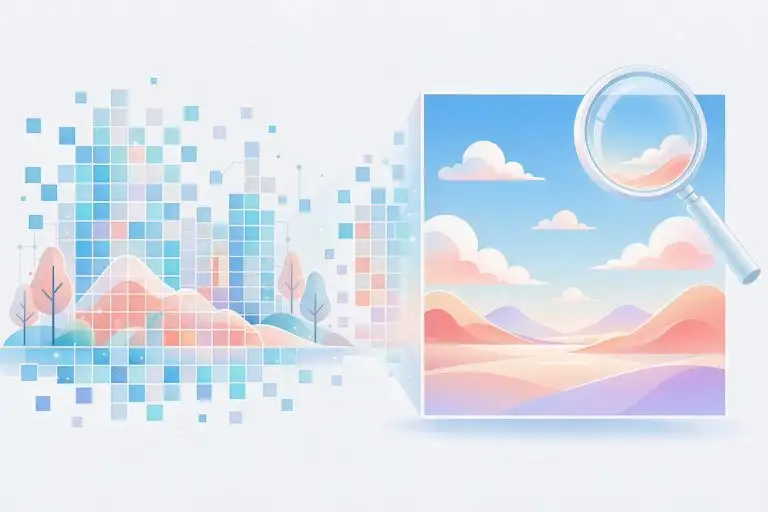
先说结论:放大幅度超过 4 倍,任何工具都在「编造」细节
AI 图像放大工具的原理是生成式超分——模型根据训练数据「脑补」放大后该有的纹理。这带来一个必须先知道的边界:2 倍放大接近无损还原,4 倍是质量拐点,8 倍以上细节是模型画的不是原图里有的。用于社交媒体足够,用于印刷或法律取证场景要谨慎。
工具分三类,各有擅长
| 类别 | 代表工具 | 擅长 | 局限 |
|---|---|---|---|
| 本地开源 | Upscayl(免费,Real-ESRGAN 内核)、 GFPGAN / CodeFormer | 零成本、批量、数据不出本机 | 需要一定动手能力,人脸修复参数要调 |
| 商业桌面软件 | Topaz Gigapixel AI 、 Topaz Photo AI | 印刷级输出、老照片一体化修复、批处理稳 | 价格高(一次性买断约千元级) |
| 在线服务 | 各类 AI 放大网站、网盘内置增强 | 零安装、手机可用 | 有分辨率/次数限制,隐私敏感图慎传 |
按场景选型
老照片修复
人脸是关键难点。流程应该是「先人脸修复、后整体放大」:用 GFPGAN 或 CodeFormer 类工具先把模糊五官重建,再用通用超分放大 2-4 倍。直接一步放大 8 倍,人脸会出现「塑料感」或错误五官。商用软件把这两步做成了流水线,省心但要钱。
印刷级输出
300 DPI 下 A4 打印约需 2480×3508 像素。原图不够时:先修瑕疵(去噪、去划痕)→ 2 倍放大看效果 → 仍不够再 4 倍。输出前用 100% 视图放大检查人脸、文字、直线边缘这三处——超分模型最容易在这里露馅。
电商与社交媒体图
平台展示尺寸有限,2 倍放大 + 好的压缩就够了。批量处理选支持队列的本地工具(Upscayl 支持批量),比一张张传在线服务快得多,且商品图不出本机更安全。
四条实战经验
- 先修后放:噪点、划痕、压缩块先清理再放大,否则超分模型会把瑕疵一起「增强」;
- 多次小倍率优于一次大倍率:2×2 两次通常比一步 4× 细节更稳,但会增加伪影累积风险,两种都试再选;
- 文字千万别信:图片里的文字经 AI 放大几乎必糊或变形,重要文字图层在原图上重打;
- 输出格式有讲究:交付印刷存 PNG/TIFF,网页用途转 WebP/JPG 压缩,别把几百 MB 的 PNG 直接传后台。
和免费 AI 绘图工具的边界
注意区分「放大修复」和「 AI 生成」:前者以原图为准做增强,后者是重新画一张。想要基于原图扩展画面(如把方图变横图),那是生成式外扩(outpainting)的活,属于绘图工具的范畴,本站整理过免费 AI 绘图工具清单可参考。
延伸阅读(站内)
免费方案能做到什么程度?
放大后的图能用于印刷吗?
放大 8 倍有意义吗?
参考来源:Real-ESRGAN / GFPGAN 开源项目文档;Topaz 官方说明。本文为原创实测与整理。

评论 (0)